自分の動画の中で「前の動画もぜひ見てください」と過去動画を紹介したり、ブログやXで動画を紹介したりするとき、サムネイルとタイトルが入った画像が1枚あると伝わりやすくなります。とはいえ、サムネイルを保存して、タイトルを打ち込んで、見栄えを整えて……と毎回手で作るのは手間がかかるんですよね。
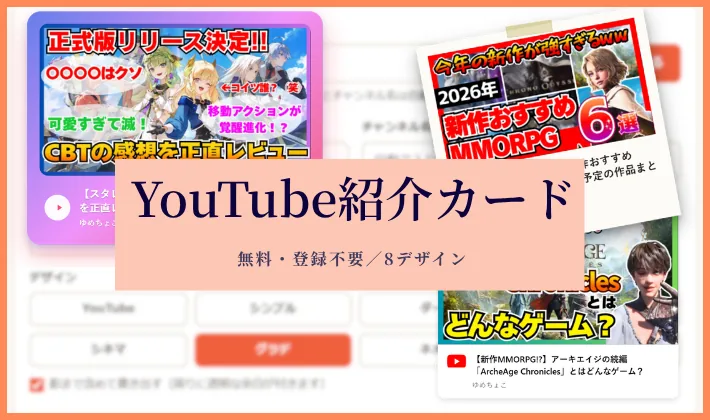
このツールは、YouTube動画のURLを貼るだけで、紹介用のカード画像を作ります。タイトルとチャンネル名は自動で入り、8種類のデザインから選んでPNGで保存できます。会員登録もソフトのインストールも必要ありません。
YouTubeカード画像を作るツール
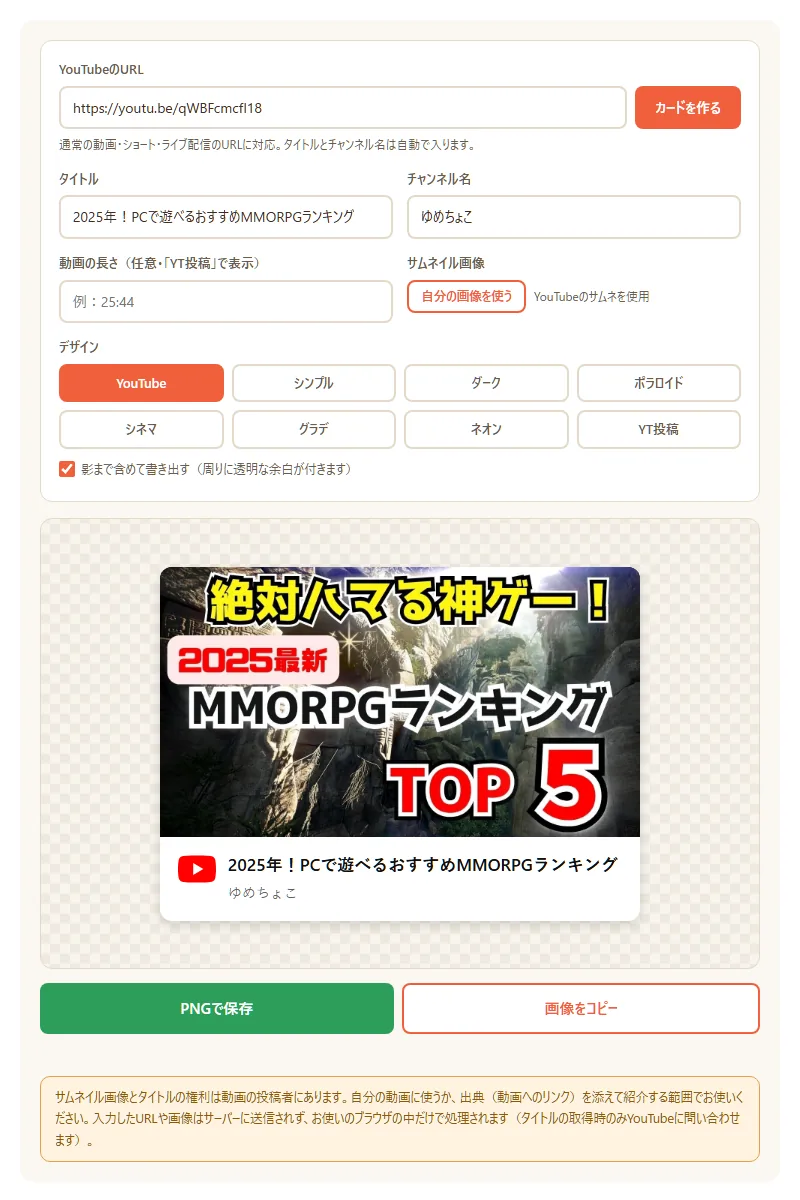
動画のURLを貼って「カードを作る」を押してください。デザインを選んで「PNGで保存」を押すと、画像がダウンロードされます。
私が自分の動画づくりで使っていたツールを、公開用に作り直しました!
通常の動画・ショート・ライブ配信のURLに対応。タイトルとチャンネル名は自動で入ります。
使い方は3ステップ
① 動画のURLを貼る
YouTubeで紹介したい動画を開き、アドレスバーのURLか、「共有」ボタンで出てくるURLをコピーして貼り付けます。「カードを作る」を押すと、タイトル・チャンネル名・サムネイルが自動で読み込まれます。
読み込める形式は次のとおりです。共有ボタンのURLに付いてくる ?si=… はそのままで構いません。
自動で入ったタイトルやチャンネル名は、そのまま書き換えられます。長すぎるタイトルを短くしたいときや、「第1回」のような補足を足したいときに使ってください。
② デザインを選ぶ
8つのボタンからデザインを選ぶと、下のプレビューがすぐに切り替わります。各デザインの見た目は、次の「選べる8種類のデザイン」で一覧にしました。
サムネイルを別の画像にしたいときは「自分の画像を使う」から画像を選びます。「YouTubeのサムネに戻す」を押せば元どおりです。
③ PNGで保存する・コピーする
「PNGで保存」を押すと、画像がダウンロードされます。ファイル名は「動画タイトル_デザイン名.png」になるので、何枚作ってもどの動画の画像か迷いません。
「画像をコピー」を押すと、ファイルを保存せずにそのまま貼り付けられます。画像の貼り付けに対応していないブラウザでは、このボタンは表示されません。
保存される画像は、画面に表示されている大きさの2倍の解像度です。たとえば「YouTube」デザインなら横960ピクセル(影の余白を含めると1104ピクセル)になります。
選べる8種類のデザイン
同じ動画で8種類すべてを作ると、次のようになります。作例には、私のチャンネルの動画「2025年!PCで遊べるおすすめMMORPGランキング」を使いました。
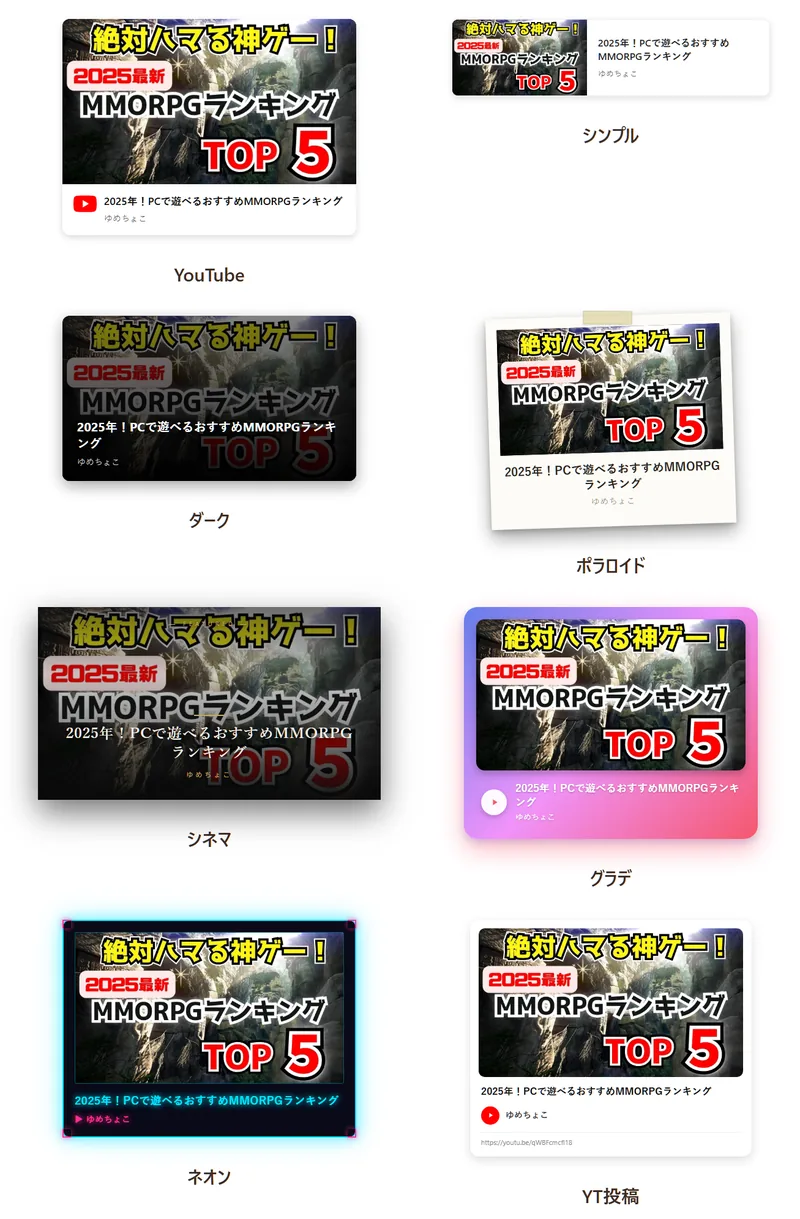
| デザイン | 特徴 |
|---|---|
| YouTube | YouTubeの動画一覧に近い見た目。どこに置いても違和感が出にくい |
| シンプル | サムネイルを左、文字を右に並べた横長のカード。高さを取らない |
| ダーク | サムネイルを暗くして、その上に白い文字を重ねる |
| ポラロイド | 少し傾いた写真風。テープの飾り付き |
| シネマ | 明朝体の文字を中央にそろえた、映画のタイトル風 |
| グラデ | 紫からピンクのグラデーションの枠に、再生ボタンのアイコン付き |
| ネオン | 暗い背景に、水色とピンクの光る文字と枠 |
| YT投稿 | 動画の長さと短縮URL(youtu.be)も入る。長さは入力したときだけ表示 |
ダークとシネマはサムネイルの上に文字を重ねるため、サムネイルに大きな文字が入っている動画だと、文字同士が重なって読みにくくなることがあります。そういうときは、文字がサムネイルの外に出るデザインを選ぶと読みやすくなります。
最後に選んだデザインはブラウザが覚えているので、次にこのページを開いたときも同じデザインから始められます。
こんな場面で使えます
動画の中で過去動画を紹介する
このツールは、もともと私が自分の動画を作るために用意したものです。動画の途中や最後で「この話は前の動画で詳しく解説しています」と過去動画を紹介するとき、カード画像を画面に重ねて表示しています。
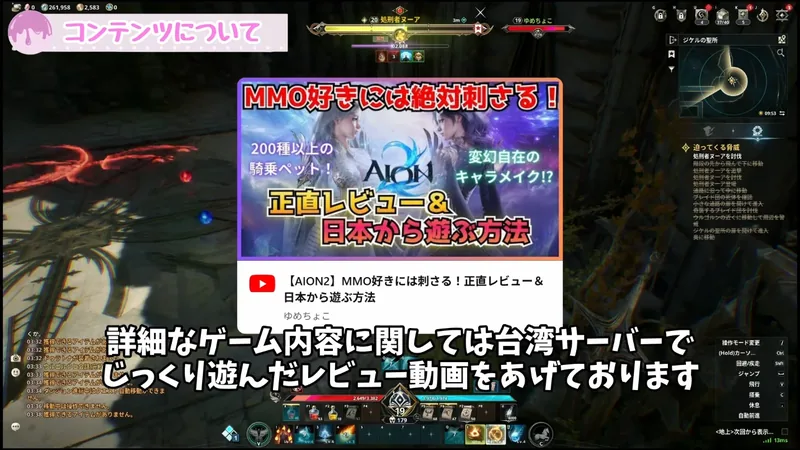
保存されるPNGは背景が透明です。角の丸みや影の外側も透けているので、動画編集ソフトで映像の上に置くだけで、カードだけが浮かんだように表示されます。四角く切り抜かれた白い背景が残ることはありません。

過去動画の紹介は、いつもこのカードで入れています!
ブログやSNSで動画を紹介する
ブログ記事やX、Discordで動画を紹介するときにも使えます。動画の埋め込みと違って、ただの画像なので、どこに貼っても同じ見た目で表示されます。
画像だけでは動画を再生できないため、ブログなら画像に動画へのリンクを付ける、SNSなら投稿文に動画のURLを添える、というように動画へのリンクと一緒に使ってください。
使う前に知っておきたいこと
サムネイルとタイトルの権利は投稿者にあります
カードに入るサムネイル画像とタイトルは、動画を投稿した人のものです。自分の動画に使うか、他の人の動画なら、その動画へのリンクを添えて紹介する範囲で使ってください。カード画像だけを自分の作品のように使うのはやめましょう。
入力した内容はサーバーに送られません
カード画像は、お使いのブラウザの中だけで作られます。貼り付けたURLや「自分の画像を使う」で選んだ画像が、このブログのサーバーに送られることはありません。
外部とやり取りするのは、タイトルとチャンネル名をoEmbedという仕組みでYouTubeに問い合わせるときと、サムネイル画像を読み込むときだけです。YouTubeから取得できなかったときだけ、予備としてnoembed.comという外部サービスに問い合わせます。
影を含めると透明な余白が付きます
「影まで含めて書き出す」にチェックが入っていると、カードの周りに影を描くための透明な余白が付きます。ブログに貼ると、カードが少し小さく見えるのはこのためです。
余白が要らないときはチェックを外してください。カードの大きさぴったりの画像になります(そのかわり影は付きません)。
うまくいかないときは
「YouTubeの動画URLを読み取れませんでした」と出る
YouTube以外のURLか、URLの一部が欠けています。YouTubeの「共有」ボタンからコピーし直してください。
タイトルとチャンネル名が自動で入らない
非公開の動画や削除された動画は、YouTubeから情報を取得できません。タイトルとチャンネル名を手で入力してください。サムネイルも読み込めない場合は、次の「自分の画像を使う」と組み合わせればカードを作れます。
サムネイルが表示されない
サムネイル画像を読み込めなかった場合は、画面に案内が出ます。「自分の画像を使う」から画像を選ぶと、その画像でカードを作れます。
「画像をコピー」ボタンが無い・コピーできない
お使いのブラウザが画像のコピーに対応していないためです。「PNGで保存」を使ってください。
このほかにも自作のツールを公開しています。Windowsのキー配置をソフトのインストールなしで変えられるツールです。