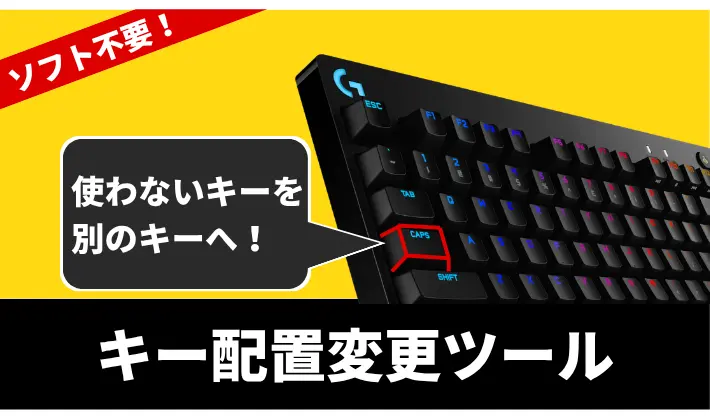
「Caps Lock を Ctrl にしたい」「押し間違えてばかりの Insert を無効にしたい」。こうしたキーの入れ替えは、Windowsの設定画面からは行えません。レジストリという、Windowsの設定が保存されている場所を書き換える必要があります。
とはいえ、そこに書き込むのは 1d,00,3a,00 のような数字の羅列で、手で組み立てるのはかなり骨が折れます。このツールは、その書き換え用のファイルを代わりに作ります。画面のキーボードをクリックして、できあがったファイルをダウンロードして実行するだけ。ソフトのインストールは必要ありません。
キー配置を変更するツール
変更したいキーをクリックし、次に割り当て先のキーをクリックしてください。設定できたら「key-remap.reg をダウンロード」を押すと、設定ファイルが作られます。

インストールも会員登録もいりません。ブラウザの中だけで完結します。
- 作られるファイルは Windowsのレジストリを書き換えます。実行には管理者権限が必要です。
- 設定は パソコン全体(全ユーザー・ログイン画面を含む) に適用されます。
- 反映には Windowsの再起動 が必要です。
- 元に戻したいときは、下の「元に戻すファイル」を実行して再起動してください。
- マウスのサイドボタンと Pause/Break キーは、この仕組みでは変更できません。
設定した内容0件
作られるファイルの中身を確認する
まだ設定がありません。
使い方は3ステップ
① 変更したいキーと割り当て先を選ぶ
上のキーボードで、まず変更したいキーをクリックします。続けて「そのキーを押したときに、どのキーとして動いてほしいか」を選んでクリックします。
Caps Lock を右ALTにしたい場合なら、Caps Lock → 右ALT の順です。選んだキーはオレンジ、割り当て先は青で表示されます。
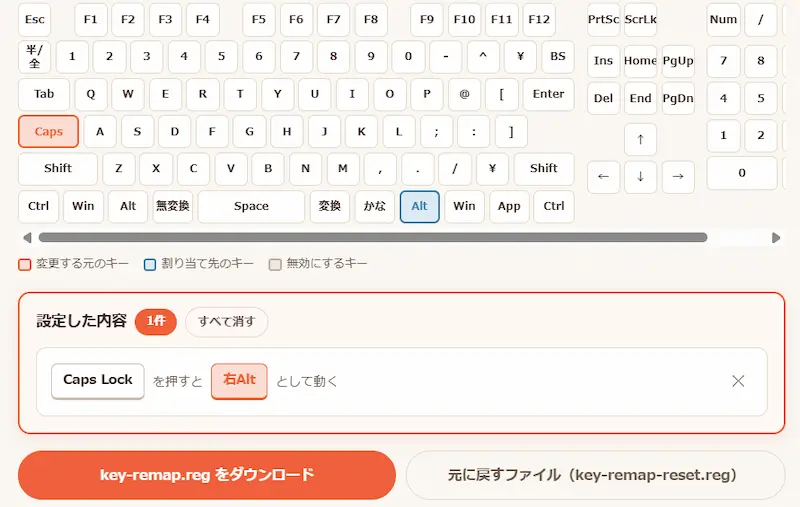
お互いを入れ替えたいときは、選ぶ前に「お互いを入れ替える(A⇄B)」にチェックを入れてください。逆方向も同時に登録されます。使わないキーを潰したいだけなら、キーを選んだあとに出てくる「このキーを無効にする」を押します。
② ファイルをダウンロードする
「設定した内容」の欄に、意図したとおりの組み合わせが並んでいるか確認します。問題なければ「key-remap.reg をダウンロード」を押してください。
このとき、隣の「元に戻すファイル」も一緒に保存しておくことをおすすめします。設定を戻したくなったときに、このページを開き直さなくて済みます。
③ 実行してパソコンを再起動する
ダウンロードした key-remap.reg をダブルクリックします。「ユーザーアカウント制御」の確認と、「レジストリに追加しますか」という確認が出るので、どちらも許可してください。
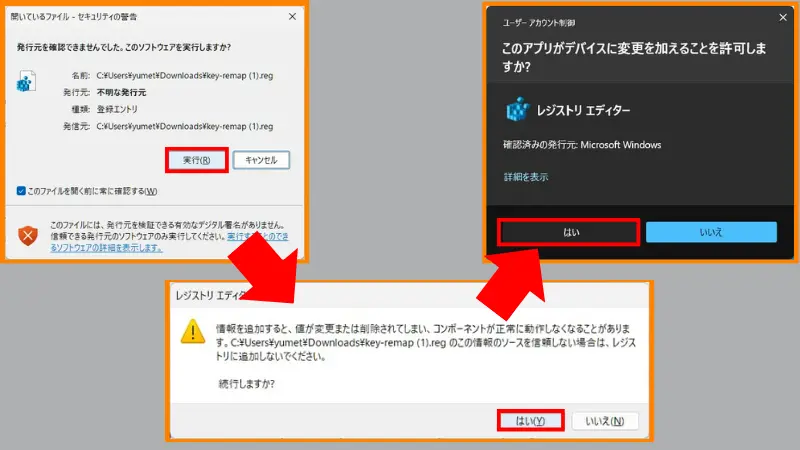
そのあと Windowsを再起動 すると、新しいキー配置が有効になります。
元に戻す方法
ツールの「元に戻すファイル(key-remap-reset.reg)」を押すと、リセット用のファイルがダウンロードされます。
これをダブルクリックして実行し、パソコンを再起動すれば、キー配置は元の状態に戻ります。設定を1つずつ取り消す必要はありません。何個変更していても、このファイル1つですべて元通りです。

触る前に保存しておくと、いつでも引き返せます。
使う前に知っておきたいこと
パソコン全体に適用されます
この変更はWindows全体に効きます。「このゲームの中だけ」「このアプリを使っているときだけ」という指定はできません。サインイン画面や、同じパソコンの他のユーザーアカウントでも同じ配置になります。
再起動するまで反映されません
ファイルを実行した直後は、まだ何も変わりません。サインアウトや画面のロックでは足りず、再起動が必要です。「効かない」と感じたときは、まずここを確認してください。
変更できないキーがあります
マウスのサイドボタンは、そもそもキーボードの信号ではないため対象外です。Pause / Break キーも、内部的な信号の形が他のキーと異なるため、このツールでは扱っていません。
ノートパソコンの Fn キーも変更できないことがあります。多くの機種で Fn はキーボード内部のチップが処理していて、Windowsまで信号が届いていないためです。
「Ctrl+C を F1 に」のような組み合わせはできません
割り当てられるのは 1つのキーに対して1つのキー だけです。1つのキーに複数の操作をまとめる、いわゆるマクロのような使い方はこの仕組みでは作れません。
何が起きているのか(Scancode Mapという仕組み)
Windowsには「Scancode Map」という設定項目があり、ここに「このキーが押されたら、別のキーとして扱う」という対応表を置いておくことができます。Windowsの起動時にキーボードのドライバがこの表を読み込み、以降は変換された状態でキー入力が届きます。
このツールが作っているのは、その対応表そのものです。常駐して動き続けるプログラムが増えるわけではありません。ダウンロードしたファイルは一度実行したら役目が終わります。
Windowsの設定を書き換える操作です。会社から貸与されたパソコンなど、自分の管理下にない端末では実行しないでください。
こんな使い方ができます
Caps Lock を左Ctrlにする
いちばん多い使い方です。Caps Lock は日常的に押す機会がほとんどないのに、左手の一等地にあります。ここを Ctrl にすると、コピーや貼り付けのときに小指を下まで伸ばさずに済みます。
ツールの上にある「Caps Lock → 左Ctrl」ボタンを押せば、この設定が一発で入ります。左Ctrl側も Caps Lock にしたい場合は、先に「お互いを入れ替える」にチェックを入れてから押してください。
使わないキーを無効にする
押すつもりがないのに当たってしまうキーは、無効にしてしまうのが手っ取り早い解決策です。よく無効化されるのは次のあたりです。

ゲーム中のWindowsキー暴発、これで解決します。
左右のキーを入れ替える
右Altを右Ctrlにする、左右のShiftを入れ替えるといった調整もできます。ツールは左右のキーを別のものとして扱うので、「左Ctrlだけ変えて右Ctrlはそのまま」という設定も可能です。
うまくいかないときは
設定したのに変わらない
再起動をしていない可能性が高いです。サインアウトでは反映されません。
ファイルを開こうとするとメモ帳が起動する
ファイルの関連付けが変わっています。ファイルを右クリックして「結合」を選ぶと実行できます。
「レジストリの編集が管理者によって無効にされています」と出る
管理者権限のないアカウントで実行しています。管理者アカウントで操作してください。会社の端末では設定で禁止されている場合があります。
設定を間違えて操作しづらくなった
「元に戻すファイル」を実行して再起動すれば元通りです。キーボードが操作しづらい場合は、スクリーンキーボード(Windowsキー + Ctrl + O)を使うと入力できます。
キーボードそのものを見直すなら
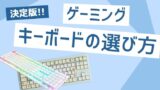
キー配置の変更で解決できるのは「どのキーがどこにあるか」までです。押し心地や打鍵音、同時押しの認識といった部分は、キーボード自体を替えないと変わりません。買い替えを考えているなら、こちらもどうぞ。