こんにちは、ゆめちょこです!
タルコフ(Escape from Tarkov)のキーコンフィグは項目が非常に多く、初期設定のまま遊んでいる方がほとんどだと思います。ただ、初期設定にはジャンプと乗り越えが同じキーに入っている、リロードがワンテンポ遅れるといった、そのままにしておくと損をする部分があります。
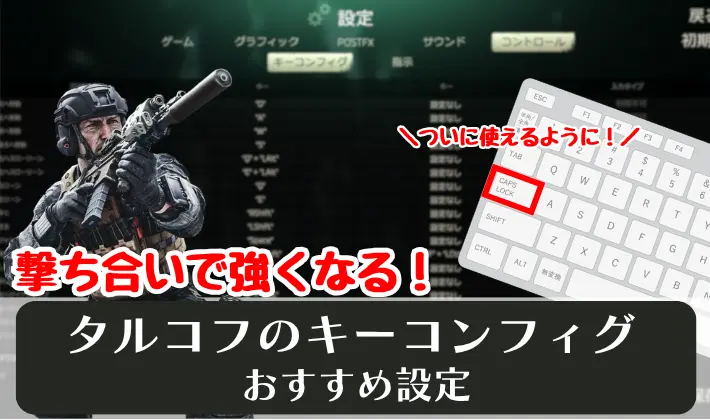
この記事では、キーコンフィグの全項目を画面の並び順どおりに、私が実際に使っている設定で紹介します。ただキーを並べるのではなく、「入力タイプ」と「組み合わせキーの増やし方」という2つの考え方を先にお伝えするので、自分に合った形に組み替えられるようになります。
設定はバージョン 1.1.0.1.46911(PvP)の画面をもとにしています(2026年9月時点)。アップデートで項目が増減する可能性がある点はご了承ください。
マウスのサイドボタンが無くても割り当てを増やせる方法も紹介しています!
キーコンフィグの見方|まず「入力タイプ」を理解する
キーコンフィグの画面は「アクション」「キー」「キー(2つ目)」「入力タイプ」の4列でできています。多くの解説記事が触れているのはキーの列だけですが、実際に操作感を変えるのは一番右の入力タイプです。
4つの入力タイプの違い
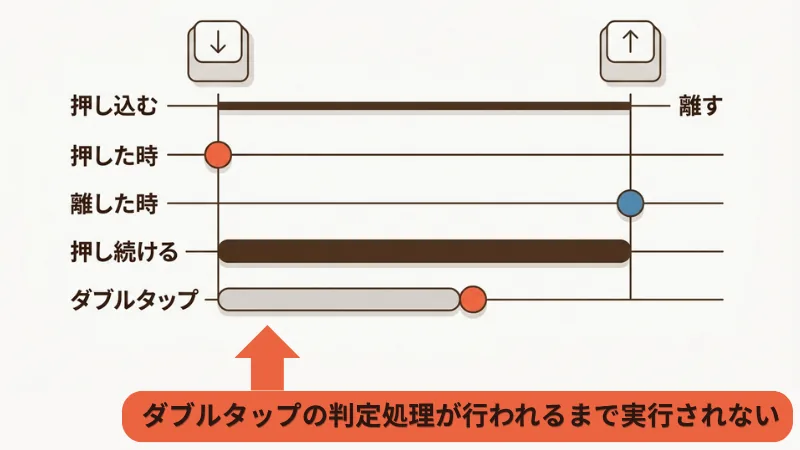
| 入力タイプ | 発動するタイミング | 向いている操作 |
|---|---|---|
| 押した時 | キーを押し込んだ瞬間 | とにかく速く出したい操作 |
| 離した時 | キーから指を離した瞬間 | 同じキーに2つ目の動作を入れたいとき |
| 押し続ける | 押している間だけ継続 | 指を離した瞬間に止めたい操作 |
| ダブルタップ | 素早く2回押したとき | 誤爆させたくない操作 |
ここで覚えておきたいのが、「押した時」と「離した時」は同じキーに同時に設定できるということです。片方を押し込んだ瞬間、もう片方を離した瞬間に割り当てれば、1つのキーで2つの動作が使えます。
入力タイプを変えられない項目もある
入力タイプの欄が「利用不可」とグレーで表示されている項目があります。これはその項目では入力タイプを選べないという意味で、キーの割り当てだけを変更できます。移動(WASD)、発砲、インタラクト、破棄などがこれにあたります。
この記事の表では、そうした項目に入力タイプのラベルを付けていません。ラベルが無い行は「入力タイプを選べない項目」だと思ってください。
組み合わせキーを増やす|Right の Shift・Ctrl・Alt はまるごと空いている
キーコンフィグを詰めていくと、必ず「割り当てるキーが足りない」という壁にぶつかります。ここを解決する方法が、キーコンフィグ全体で一番効きます。
Shift・Ctrl・Alt は左右が別のキーとして認識される
タルコフでは R + LCtrl や T + B のように、2つのキーを組み合わせた割り当てができます。組み合わせにはどのキーでも使えますが、その中でも割り当てに便利なのが Shift・Ctrl・Alt です。
そして重要なのが、タルコフは左右の修飾キーを別のキーとして認識するという点です。LeftShift と RightShift、LeftCtrl と RightCtrl、LeftAlt と RightAlt は、それぞれ独立した6つのキーとして扱われます。
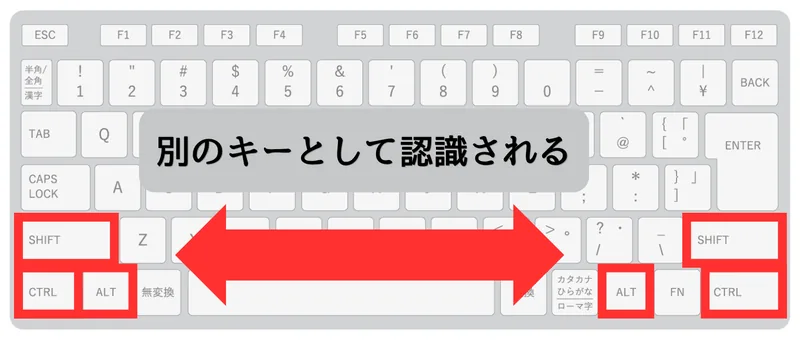
初期設定で使われている修飾キーを全部数えると、LAlt・LShift・LCtrl の3種類だけでした。RightAlt・RightShift・RightCtrl は1か所も使われていません。つまり右側の3つは、まるごと空き枠として残っています。
右側を使えば RightShift + Scroll、RightAlt + Scroll のように、既存の設定と一切ぶつからない組み合わせを大量に作れます。
問題は、右側の修飾キーをどうやって押すかです。私はマウスのサイドボタンに割り当てています。サイドボタンが無い場合は、Caps Lock を使う方法があります。
| 引き込むキー | どこへ | やり方 |
|---|---|---|
| RightCtrl・RightAlt など | マウスのサイドボタン | マウス側の設定ソフトでサイドボタンに割り当て(私はこちら) |
| RightAlt | Caps Lock | サイドボタンが無い場合。キーの入れ替えツールで Caps Lock を RAlt に変換 |
右側の修飾キーを手元に持ってくると、ホイールと組み合わせた操作をいくつも作れます。私はサイドボタン+ホイールで、スコープ倍率とゼロインを操作しています。エイムしたまま指を動かさずに済むので、光学機器まわりが一気に扱いやすくなります。
Caps Lock を修飾キーに変えて、左手の届く範囲を広げる
サイドボタンが無い場合、右側の修飾キーはキーボードの右端にあるので、左手をWASDに置いたまま押すのは現実的ではありません。
サイドボタンが無い、または足りない場合は、Caps Lock を RightAlt に変えてしまいます。Caps Lock は左手の小指がちょうど届く位置にあるうえ、タルコフでは初期状態で「歩く」に割り当てられているだけのキーです。ここを修飾キーに置き換えると、左手の指が届く範囲に空き枠の修飾キーが1つ増えます。
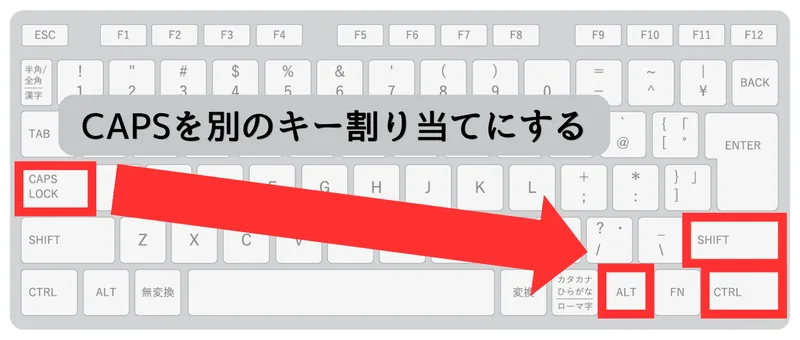
海外の解説記事では「Caps Lock は誤爆するから割り当てを外そう」という案内をよく見かけますが、外すだけではもったいない場所です。
キーの入れ替えはゲーム内ではできないので、専用のツールを用意しました。ブラウザ上で設定できるように作ってあります。

多ボタンマウスを持っていなくても、これで枠を増やせます👍
ここまでが考え方の話です。ここから先は、キーコンフィグ画面の上から順に全項目を、おすすめの設定で見ていきます。
表は3色に分けました。コーラルの行は、理由があるので変えたほうがいい項目。ブルーの行は、好みで決めていい項目です。おすすめの設定をそのまま真似する必要はないので、ブルーの行は「自分ならどこに置くか」で考えてみてください。
移動・姿勢の全項目
| アクション | おすすめの設定 | ひとこと |
|---|---|---|
| 右へ移動/左へ移動 | DA | 初期のまま |
| 前へ移動/後ろへ移動 | WS | 初期のまま |
| 右へスローリーン | Q + LAlt好み | 右リーンのQに揃える |
| 左へスローリーン | E + LAlt好み | 左リーンのEに揃える |
| 右リーン | Q押し続ける好み | 初期はEなので入れ替えている |
| 左リーン | E押し続ける好み | 初期はQ |
| 歩く | LCtrl押した時好み | 初期はCaps。日本語のキーボードでは使えないので変える |
| 走る | LShift押し続ける変更 | 初期はトグル(押した時) |
| ジャンプ | Space押した時変更 | 初期は離した時 |
| 乗り越え | LShift + FLCtrl + F押し続ける変更 | 初期はジャンプと同じSpace。キー欄2つに登録 |
| しゃがむ | C離した時 | 初期のまま |
| 伏せる | X押した時 | 初期のまま |
| 右へサイドステップ | D + LAlt押し続ける好み | 移動キーのDに揃える |
| 左へサイドステップ | A + LAlt押し続ける好み | 移動キーのAに揃える |
| ブラインドファイア(上) | W + LAlt | 遮蔽から銃だけ出して撃つ動作 |
| ブラインドファイア(右) | S + LAlt | 初期のまま |
| 次の歩行姿勢/前の歩行姿勢 | Scroll± + C | 中腰の高さを段階的に変える |
| 肩付け切り替え | Mouse4 | サイドボタンが無ければ RAlt(Caps)+ F |
| 次へ/前へ | Scroll+Scroll- | 初期のまま |
リーンは左右を入れ替えると動きがつながる
リーンは初期状態が右リーン=E、左リーン=Qです。移動キーが左=A、右=Dなので、初期のままだと左右の感覚が逆になります。
私は右リーンをQ、左リーンをEに入れ替えています。実際の動きで見たほうが早いので、映像で用意しました。
右に移動しながら右リーン、左に移動しながら左リーンという動きができるようになります。
ここは好みが分かれるところで、初期のまま慣れている方も多い部分です。一度入れ替えて数レイド試してみて、合わなければ戻すくらいの気持ちでいいと思います。なお入れ替えるときは、スローリーンとサイドステップも同じように左右を合わせておくと混乱しません。
「走る」は入力タイプを押し続けるに変えます。初期の「押した時」はいわゆるトグルなので、走る・止まるを切り替えるたびにワンテンポ遅れます。押している間だけ走る形にすれば、止まりたい瞬間に指を離すだけで止まれます。音を立てたくないタルコフでは、この差がそのまま生存率になります。
乗り越えはジャンプと必ず分ける
初期設定では、ジャンプも乗り越えも同じ Space に割り当てられています。ジャンプが「離した時」、乗り越えが「押し続ける」で区別されている形です。
ジャンプしたいだけなのに乗り越えが暴発すると、窓や段差から飛び出して落下します。ジャンプ音は乗り越え音より大きいので、暴発が位置バレにつながります。
乗り越えは LShift + F と LCtrl + F のように、ジャンプとは完全に別のキーへ移してください。私はキー欄の2つにこの2つを登録しています。あわせてゲーム設定タブの「中程度の障害物を乗り越える」を「ホットキー」にしておきます。「自動」のままだと、前進しただけで勝手に乗り越えが発生します。
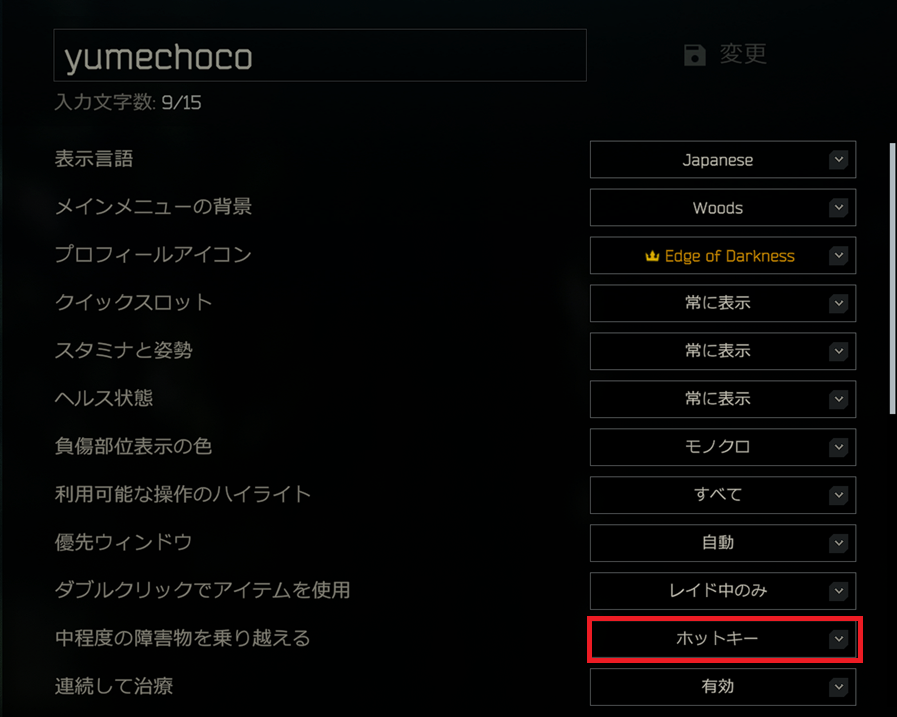
乗り越えを別のキーに逃がすと、ジャンプ側の入力タイプを「離した時」から「押した時」へ変えられます。区別する必要がなくなるので、指を離すまでの余計な間がなくなります。
射撃とリロードの全項目
| アクション | おすすめの設定 | ひとこと |
|---|---|---|
| 武器をマウント | V押した時 | 遮蔽に銃を預けて安定させる |
| 発砲 | 左クリック | 初期のまま |
| エイム | 右クリック押し続ける好み | 初期は押した時(切り替え) |
| 武器をリロード | R押した時変更 | 初期は離した時。ここが記事の核 |
| 緊急リロード | サイドボタン + R押した時変更 | 初期は同じRのダブルタップ。押しやすいキー+Rで |
| 射撃モード切替 | B押した時 | 初期のまま |
| フルオート | Bダブルタップ | 同じキーの二段構え |
| ファイアモード確認 | J押した時好み | 初期は B + LAlt。押しやすい単キーへ |
| 次のマガジン/前のマガジン | Scroll± + R | 初期のまま |
| マガジンを外す | R + LAlt押した時 | 初期のまま |
| 残弾確認 | K押した時好み | 初期は T + LAlt。片手で押せる位置へ |
通常リロードを「押した時」にすると速くなる理由
初期設定をよく見ると、おかしなことに気づきます。「武器をリロード」の入力タイプが「離した時」になっているのです。
理由は、緊急リロードが同じ R キーのダブルタップに割り当てられているからです。Rを1回押した時点では、それが通常リロードなのか、ダブルタップの1回目なのかが判断できません。そのためダブルタップの判定を待ってから通常リロードが実行される形になっています。
- 緊急リロードを 押しやすいキー + R の組み合わせへ移す(私はマウスのサイドボタン + R)
- 「武器をリロード」の入力タイプを 離した時 → 押した時 に変える
この2つで判定待ちがなくなり、リロードのレスポンスが少しだけ良くなります。劇的に変わるわけではありませんが、撃ち合いの最中に発生する遅れなので、体感できる場面はあります。
ずっと自分が遅いんだと思ってました…設定のせいだったんですね
銃のメンテナンスと光学機器の全項目
| アクション | おすすめの設定 | ひとこと |
|---|---|---|
| チャンバー確認/動作不良への対処 | L離した時変更 | 「武器を見る」と同じキーで完結する |
| チャンバーをクリア | LAlt + B押した時好み | 初期は R + LCtrl。緊急リロードを R + LCtrl にする場合は重なるので移す |
| サイト切替 | マウスサイドボタン1押した時変更 | サイドボタンが無ければ初期の右クリック + LCtrl |
| スコープ倍率拡大/縮小 | マウスサイドボタン2 + Scroll±変更 | サイドボタンが無ければ RAlt(Caps)+ Scroll± |
| ゼロインを上げる/下げる | マウスサイドボタン3 + Scroll±押した時変更 | 初期は PgUp/PgDn。押しやすいキー+Scroll±で |
| 武器を見る | L押した時 | チャンバー確認と同じキーで共存 |
| ストック展開/格納 | L + LAlt押した時 | 初期のまま |
| バイポッド切り替え | V + LCtrl押した時 | 初期のまま |
この章で一番おすすめしたいのがチャンバー確認/動作不良への対処です。初期設定は T + LShift で、撃てなくなった瞬間に押すには指の動きが大きすぎます。
これを L キーの「離した時」に変更します。「武器を見る」が初期から L の「押した時」に入っているので、同じキーの押した時と離した時で2つが共存します。結果として、Lを何度か押すだけで弾詰まりに対処できるようになります。
私は覚えやすいLにしていますが、戦闘中に押すボタンなのでマウスから手を離さなくてよいボタンにするのもありだと思います!
サイト切替とスコープ倍率変更は、どちらも初期では右クリックとの組み合わせです。エイムしながら押すことになるので、ここでさきほど手元に引き込んだ右側の修飾キーが効いてきます。
ゼロインは初期が PgUp と PgDn で、撃ち合いの最中に押せる位置ではありません。ホイールに逃がすと、覗いたまま距離を合わせられます。
残弾確認(初期は T + LAlt)も、私は K の単押しに変えています。走りながら弾数を見たい場面が多いので、組み合わせキーだと間に合わないためです。
装備の切り替えの全項目
この章は初期設定のままで問題ない項目ばかりです。数字キーとその周辺に整理されていて、押し間違えも起きにくくなっています。
| アクション | おすすめの設定 | ひとこと |
|---|---|---|
| プライマリ | 2押した時 | メインの銃 |
| セカンダリ | 3押した時 | 背中に背負っているほう |
| サイドアーム | 1押した時 | ハンドガン |
| サイドアームを素早く構える | 1ダブルタップ | 同じキーの二段構えの例 |
| 近接武器 | U押した時 | ナイフ |
| 近接攻撃 | Uダブルタップ | これも同じキーの二段構え |
| グレネードの用意 | G | 入力タイプは変更できない |
| ヘッドアタッチメントの切り替え | N押した時 | ゴーグルなどの上げ下げ |
この辺りは、重要度はそこまで高くありません。
ハンドガンを出す場面は切迫している状況のため、「サイドアーム」を未割当てにして「サイドアームを素早く構える」に変更するのも良いと思います。
また、近接武器は銃声を鳴らさずに窓ガラスを割るときによく使うため、もう少し押しやすいキーに入れたいところですが、ほかに空いているキーが無いためここに残しています。
デバイス・通信・情報の全項目
| アクション | おすすめの設定 | ひとこと |
|---|---|---|
| タクティカルデバイス切替 | T | ライトやレーザーのオンオフ |
| タクティカルデバイスモード切替 | T + LCtrl押した時 | 初期のまま |
| タクティカルデバイス起動モード | T + B押した時 | 初期のまま |
| ヘルメットのデバイスの ON/OFF 切替 | H離した時 | 暗視装置など |
| ヘルメットのデバイスのモード切替 | H + LCtrl離した時 | 初期のまま |
| VOIP有効/無効 | LAlt + M好み | 初期は「設定なし」。使うなら割り当てる |
| プッシュトゥトーク | M好み | 初期はK。残弾確認と入れ替わりで移動 |
| フリールック | ホイールクリック | 体を動かさず視線だけ動かす |
| 時間の確認 | O離した時好み | 脱出地点の確認と一緒に出るので何でもよい |
VOIPは初期状態で「設定なし」になっていて、画面上でも赤くハイライトされています。野良のパーティーで声を使いたい方は、自分で割り当てる必要があります。私はプッシュトゥトークを M、VOIPの有効/無効を LAlt + M にして、同じキーにまとめました。
残弾確認を K に移すと、初期でKに入っているプッシュトゥトークが押し出されます。そのプッシュトゥトークを M に移すと、今度は初期でMに入っている「テープを再生する/ノートを読む」が押し出されます。
「テープを再生する/ノートを読む」が必要な場面では右下にUIとしてキーの案内が表示されるのであまり押さないPなどにするのもありだと思います。
押し出された項目は、レイド中にほとんど使わないものから順に「P」のような、レイド中に押さないキーへ逃がしていきます。全部を一度に決めようとせず、よく使う操作から押しやすい場所を取っていくのがコツです。
アイテムとスロットの全項目
| アクション | おすすめの設定 | ひとこと |
|---|---|---|
| インタラクト | F | 入力タイプは変更できない |
| 破棄 | LCtrl + 右クリック変更 | 初期は Del。マウスから手を離さない |
| バッグを落とす | Zダブルタップ | 誤爆すると危険なのでダブルタップのまま |
| 息を止める | LAlt押した時 | 私は使っていません(後述) |
| フレーズメニュー | Yダブルタップ | 初期のまま |
| ボイスコマンドの表示 | Y押し続ける | 初期のまま |
| クイックフレーズ | Y離した時 | Yひとつに3つ入っている例 |
| 時間と脱出地点を確認 | O押した時変更 | 初期はダブルタップ |
| インベントリを開く | Tab押した時 | 初期のまま |
| スロット4〜スロット0 | 4〜0離した時好み | 私は初期のまま。2段設定もできる(後述) |
| テープを再生する/ノートを読む | P離した時好み | 初期はM。使っていないキーへ逃がす |
| アイテムピン留めモード切り替え | 設定なし好み | 初期はP。使わないので外す |
| アイテムロックモード切り替え | 設定なし好み | 初期はL。使わないので外す |
| アイコンの切替 | I押した時 | 初期のまま |
| スクリーンショット | PrtScn | 初期のまま |
破棄は初期が Del です。ルーティング中に不要なアイテムを捨てる操作なので、キーボードの右上まで手を動かすのは効率が悪くなります。私は LCtrl + 右クリック に変更して、マウスから手を離さずに捨てられるようにしています。
「時間と脱出地点を確認」は初期がダブルタップなので、O の押した時に変えました。脱出時間はレイド中に何度も見るものなので、ワンボタンにしておくと確認する回数そのものが増えます。
初期設定では「時間の確認」も同じ O の押した時に入っています。私は時間の確認を「離した時」に移しました。脱出地点の確認と一緒に時間も表示されるので、こちらはどこに置いても困りません。
クイックスロットは1キーに2アイテムを入れられる
ここまで説明してきた「押した時と離した時は同じキーに同居できる」という仕組みは、クイックスロットにも応用できます。
スロット4〜0は、初期状態ではすべて「離した時」に割り当てられています。裏を返すと、「押した時」が全部空いているということです。同じ番号に両方を設定すれば、1つのキーで2種類のアイテムを使い分けられます。
たとえば重出血の止血剤を「押した時」、軽出血の止血剤を「離した時」に入れておけば、止血剤2種類を1つの番号にまとめられます。注射器と鎮痛剤、包帯とスプリントのように、セットで持つけれど同時には使わないアイテムなら何でも応用できます。
ただし私はこの設定を使っていません。押し込んだか離したかで別のアイテムが飛ぶので、慌てている場面ほど「どちらが出たか」が分かりにくいからです。スロットの数が足りていれば、1キー1アイテムのほうが確実です。
持ち込むアイテムの種類が多くてスロットが足りない方には効く設定だと思うので、好みで判断してください。試すときは、緊急度が高いほうを「押した時」に入れておくと安全です。
右クリックで「息を止める」は設定していません
海外の解説記事では「息を止めるを右クリックの離した時に設定すると、エイムしただけで自動的に息が止まる」という設定がよく紹介されています。初弾の精度が上がる、という理屈です。
設定してみたのですが、私は使っていません。理由は、キャラクターを動かすと息止めが解除されて、もう一度押し直さないといけないからです。動きながら敵を探して、止まって撃つという流れの中では、結局は自分で押すことになりました。
完全に据えて撃つ場面が多い方には合う設定だと思うので、一度試してみて合うかどうかで判断してみてください。
おすすめされてる設定が、自分に合うとは限らないんですよね
ゲーム外の設定|Windowsのマウスと、使っているマウス
最後に、キーコンフィグと合わせて見直しておきたいゲーム外の設定です。
「ポインターの精度を高める」はオフにする
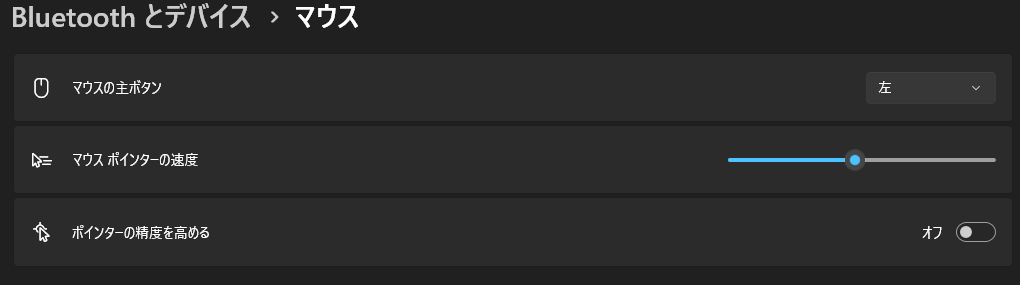
Windowsのマウス設定にある「ポインターの精度を高める」は、オフにしてください。
これはマウスを速く動かしたときに、カーソルの移動量を上乗せする機能です。デスクトップ作業では便利ですが、FPSでは同じ距離だけマウスを動かしても、動かす速さによって振り向く角度が変わることになります。エイムが日によって合わない感覚の原因になりやすい部分です。
サイドボタンが足りないと感じたら
ここまで紹介してきた設定では、サイト切替・スコープ倍率・ゼロイン・緊急リロードをマウス側に逃がしています。ボタンが2つしかないマウスだと、途中で割り当て先が尽きます。
私が使っているのは Logicool の G502 です。サイドボタンが複数あるので、キーボードに戻らずに済む操作を増やせます。
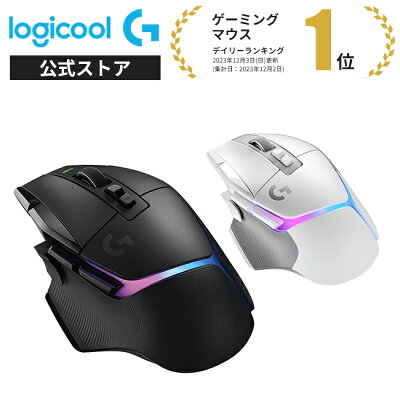
 ポチップ
ポチップ
G502はシリーズが複数あって違いが分かりにくいので、比較記事を書いています。多ボタンマウス全体から選びたい方は、選び方の記事のほうが参考になると思います。

とはいえ、マウスを買い替えなくてもCaps Lock を修飾キーに変えれば枠は増やせます。まずはそちらから試してみてください。
キー設定では直らないラグは回線側で対策する

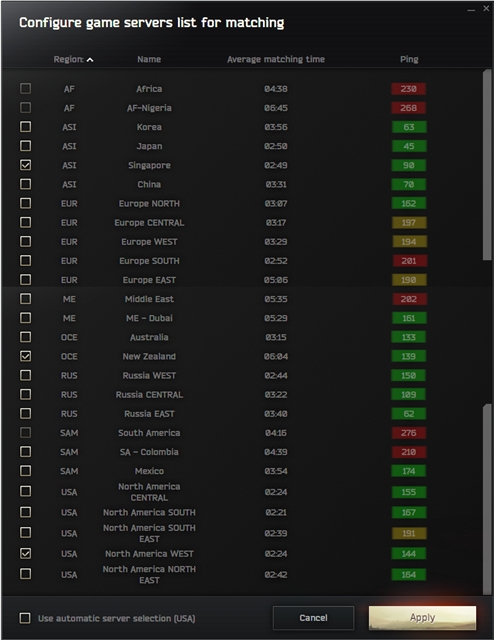
キーコンフィグを詰めれば操作の遅れは減らせますが、撃ったのに当たらない、相手が一瞬で角から出てくるといったラグは設定では直りません。原因はゲームサーバーまでの通信経路にあります。
私はサーバーの選択肢を増やす目的で、ゲーム用の回線最適化ツール「GearUP Booster」を使っています。無料トライアルがあるので、ラグやマッチング待ちが気になる方は一度試してみてください。
『GearUP』導入前
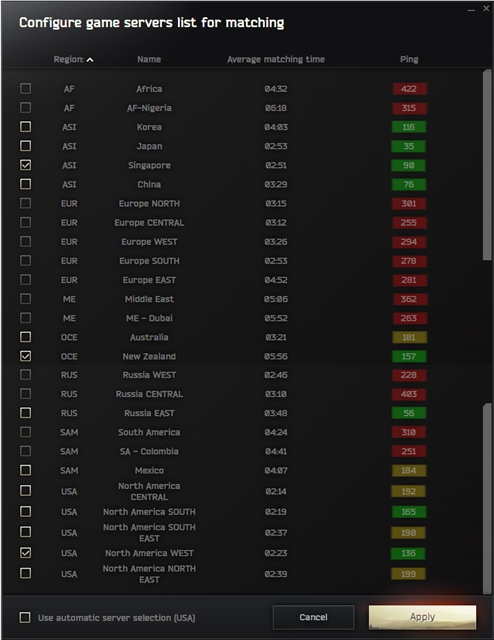
『GearUP』導入後
クーポンコード GEARUP10 を使うと、すべてのプランが10%割引になります。サーバーの選び方や実際に使った効果は、別記事で詳しく紹介しています。
まとめ|キーコンフィグは「いつ発動するか」で組み立てる
タルコフのキーコンフィグは項目が多いぶん、初期設定のままでも一通り遊べてしまいます。ですが初期設定には、ジャンプと乗り越えの同居やリロードの判定待ちのように、知らないまま損をしている部分があります。
全部をいきなり変えると操作を忘れてしまうので、移動まわりから順に、数レイドずつ慣らしながら変えていくのがおすすめです。合わなかった項目は戻してしまって構いません。
いい設定を見つけたら、ぜひ教えてください🙌
以上、最後まで読んでいただきありがとうございました。