
こんにちは、ゆめちょこです。
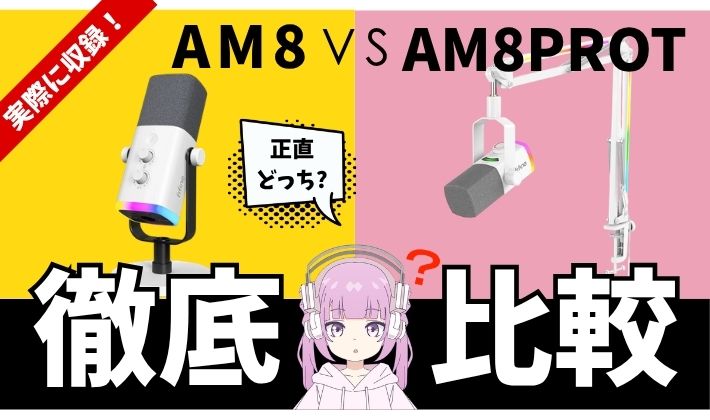
今回は、FIFINEのマイク「AM8」と「AM8PROT」を実際に使ってみたので、比較レビューをお届けします。
どちらのマイクも配信や録音に向いている人気モデルですが、マイクアームの有無や操作性、音質などに違いがあるので、実際に触ってみた使い心地やおすすめポイントを詳しくレビューしていきます。
これからマイク選びをする方の参考になれば嬉しいです!
以前にもFIFINEの「AM8」と「K688」を比較した記事を執筆しています。こちらも合わせてチェックしてみてください!

今回はなんと以前の記事からパワーアップし、FIFINE様からの製品提供によるレビューとなります!嬉しい限りです!!
AM8の上位モデルAM8PROTは何が変わった?
ブームアームがセットになった
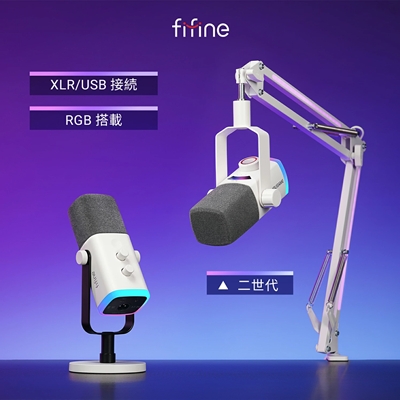
画像左側のスタンドマイクが「AM8」、右側の第二世代が「AM8PROT」となります。一世代目の「AM8」と違い、AM8PROTでは、マイク本体だけでなく専用のブームアームがセットになっているのも大きな特徴です。

ブームアームはいわゆるマイクアームのことですね!
さらにAM8PROTのブームアームにはRGBライティングが搭載されているため、マイク本体だけでなくデスク周りまでゲーミングデバイスらしく光らせることができます。
3-in-1ダイヤル
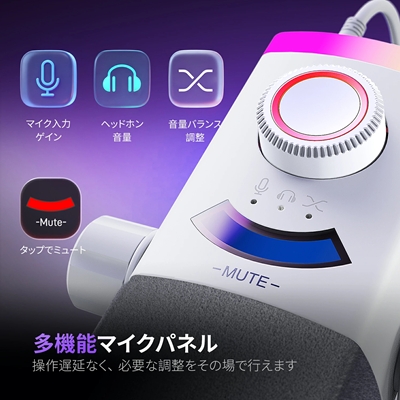
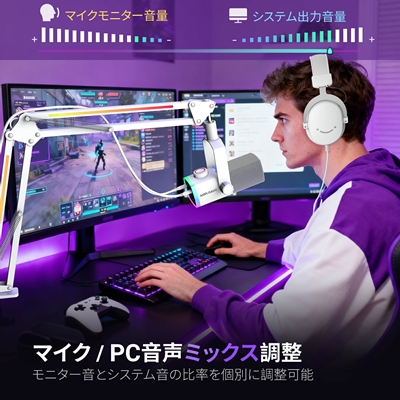
AM8からさらに進化し、マイクから調整できる項目が増えました。AM8PROTに搭載されている「3-in-1ダイヤル」は、マイクのゲイン・ヘッドホン音量・音量バランス調整の3つを1つのダイヤルで操作できる便利な機能です。
FIFINEの専用ソフト「FIFINE Genie」対応◎
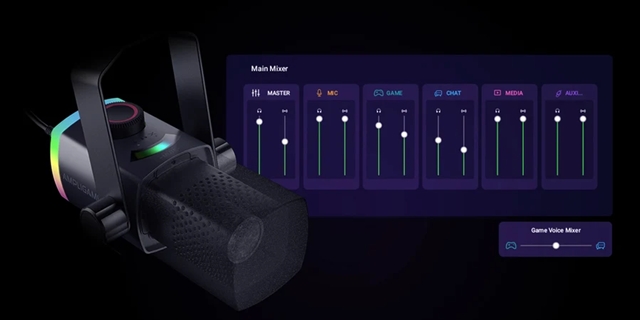
AM8PROTは、FIFINEの専用コントロールソフト「FIFINE Genie」に対応しています。ソフトウェアによる細かな音声設定を行えることはAM8PROTの大きな違いです。
FIFINE Genieでは、マイクのEQ(イコライザー)を調整して音質を自分好みにカスタマイズできます。※FIFINE Genieは現在Windows専用となっており、公式ではWindows 10以降での使用が推奨されています。
AM8とAM8PROTの『スペック』比較
| 項目 | FIFINE AM8 | FIFINE AM8PROT |
|---|---|---|
| モデル番号 | AM8 | AM8PROT |
| マイクタイプ | ダイナミック | ダイナミック |
| 指向性 | カーディオイド | カーディオイド |
| 接続 | USB-C / XLR | USB-C / XLR |
| RGB | ○ | ○ |
| S/N比 | >80dB | 75dB |
| 最大SPL | 120dB | 115dB |
| 電源 | 5±0.25V | 5±0.25V |
| ビットレート | 16bit | 16 / 24bit |
| 機能 | タップでミュート マイクゲイン調整 ヘッドホン音量調整 | タップでミュート マイクゲイン調整 ヘッドホン音量調整 音量バランス調整 |
| ブームアーム | ― | ○ |
| FIFINE Genie(専用ソフト) | ― | ○ |
| 価格(税込) | 約7,500円 | 約10,000円 |
- S/N比・・・マイクが拾いたい「音声」とマイクが発する「ノイズ」の比率
数値が大きいほどノイズが少なくクリアな音で録音できる - 最大SPL・・・音割れを起こさずに耐えられる最大の音圧レベル
- ビットレート・・・音の細かさや品質を決める値

スペックだけを比較するとAM8PROTが完全上位互換とは言えなさそうですね
実際に試して色々見ていきたいと思います
AM8とAM8PROTの『デザイン』を比較
AM8のデザイン
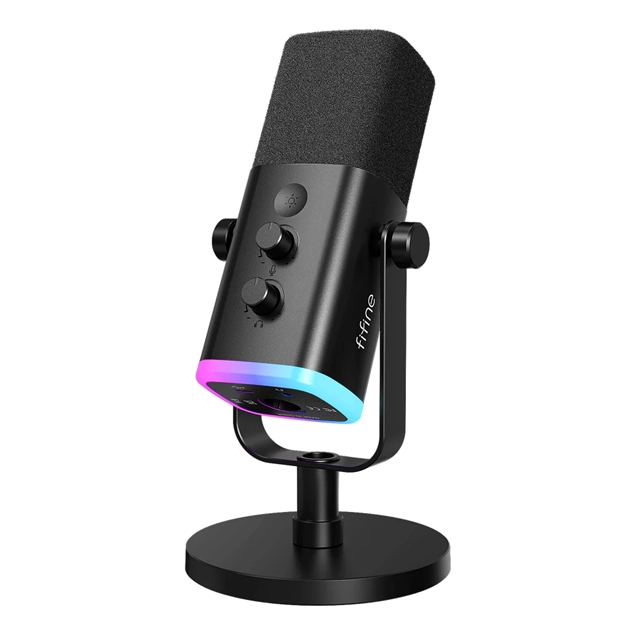
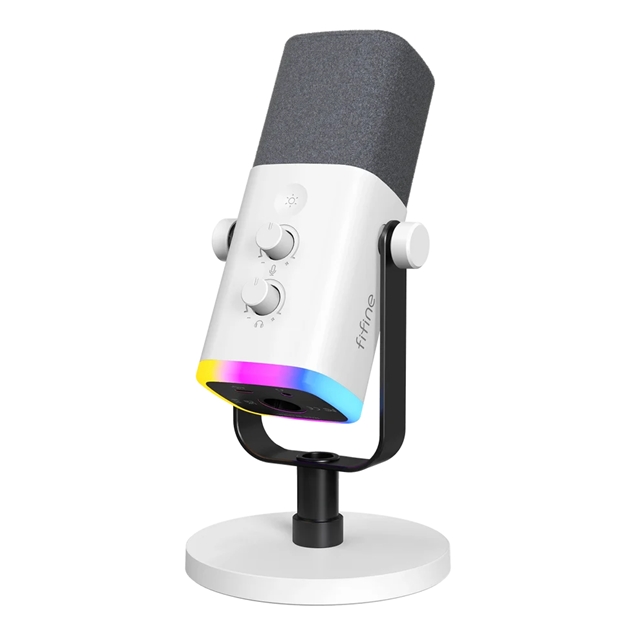
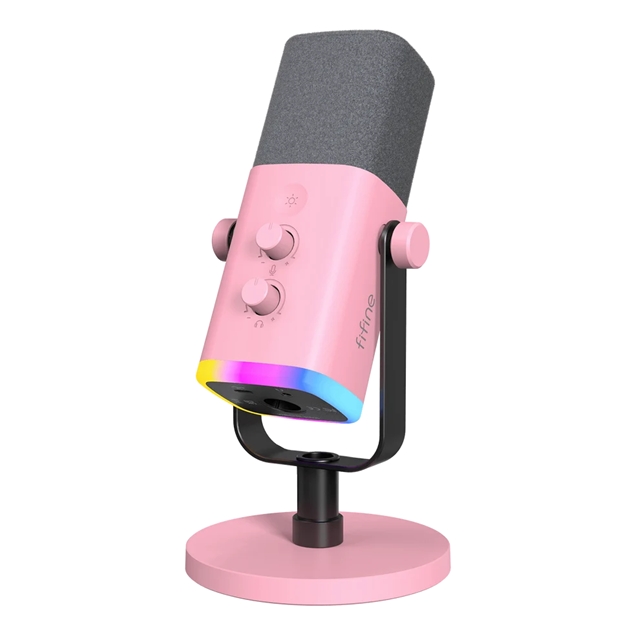
FIFINE AM8は、シンプルながら普段使いのデスクにも合わせやすい落ち着いたデザインとなっています。また、マイクのカラーバリエーションは3種類ありブラック、ホワイト、ピンクの中から選ぶことが出来ます。
マイク本体にはRGBライティングを搭載しており、3種類のモードと8色の単色カラーから好みに合わせて変更できます。また、本体側面にはRGBボタンやミュートボタン、マイクゲイン、ヘッドホン音量の調整ノブなどが配置されており、デザインだけでなく操作性もしっかり考えられています。


AM8PROTのデザイン
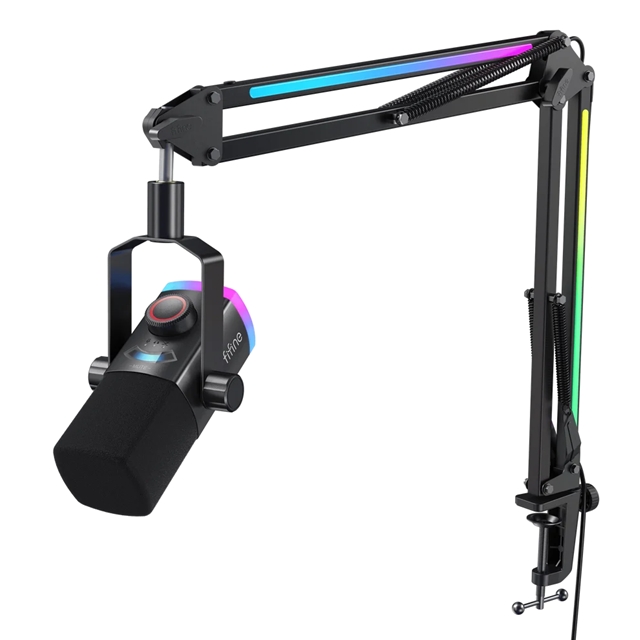
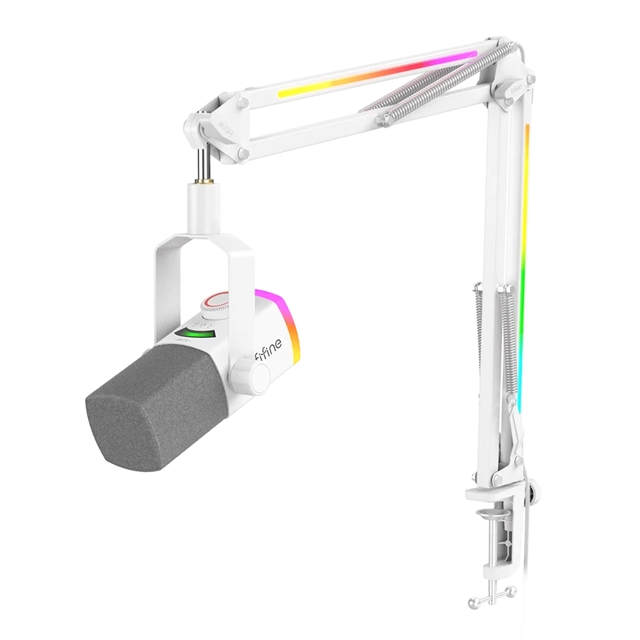
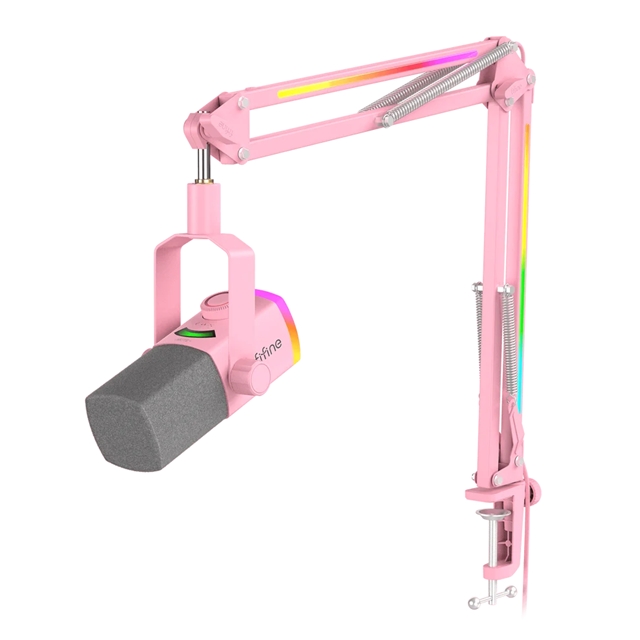
AM8PROTは、AM8の基本的なデザインを受け継ぎながらより存在感のあるゲーミングマイクへと進化したデザインになりました。
天面中央には大きな3-in-1ダイヤルが中央に配置され、マイクゲインやヘッドホン音量、音量バランス調整を1つのダイヤルで操作できるようになっています。見た目はAM8PROTのほうがメカニカルになった印象です。
さらにマイク本体とブームアームの色も統一された上、240種類以上のRGBライティングにも対応しています。デスク周りを充実したい方には必見の項目ですね!

実際にデスクへ設置して比較
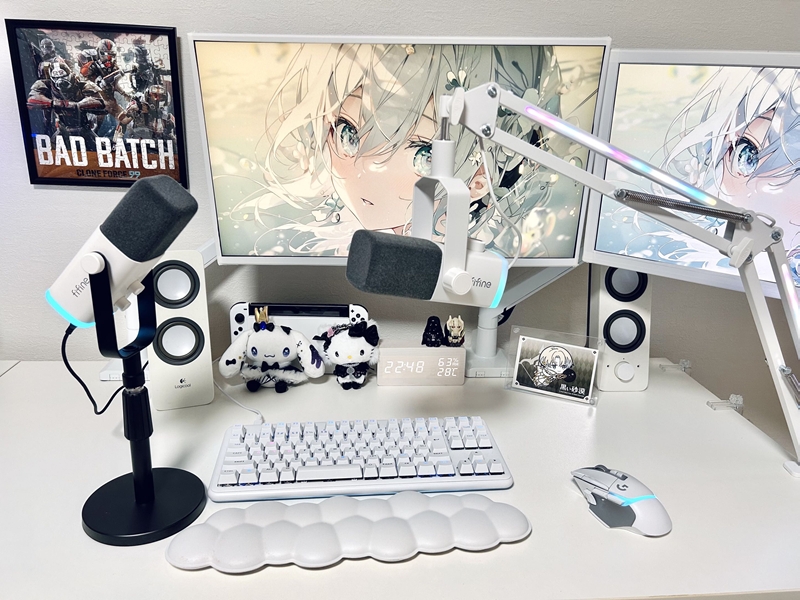
ということで既存で使用している「AM8」に加え「AM8PROT」を筆者のデスクに設置してみました。
どちらもホワイトモデルですが、「AM8PROT」の方が、スタンドやコードも含めて全て白で統一されているのが良いポイントですね。圧迫感が少なく使用できるのはとても嬉しいです!
※「AM8」のスタンドは、FIFINEが別途販売している高さ調整可能なスタンドを使用しています。

お話には聞いていましたが、本当にアームが光っています!
アームが光るのはなかなか珍しいのでテンションが上がりますね✨
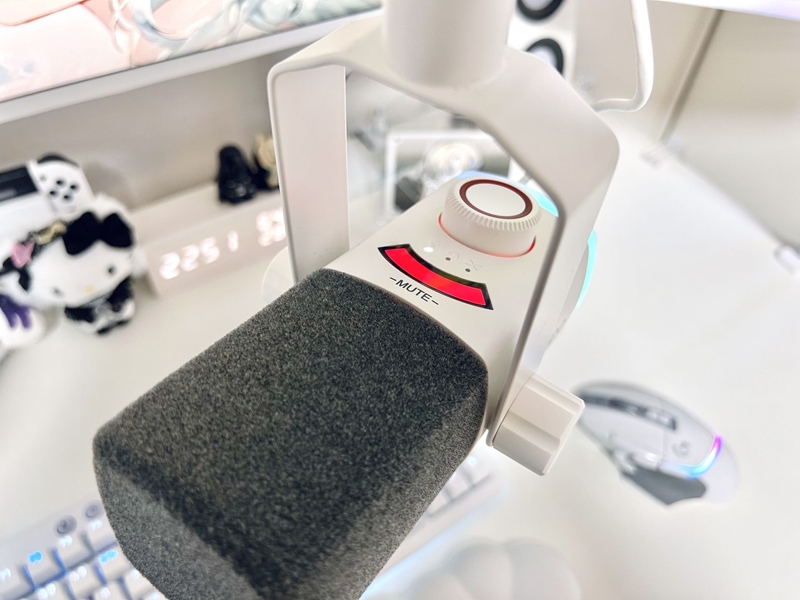
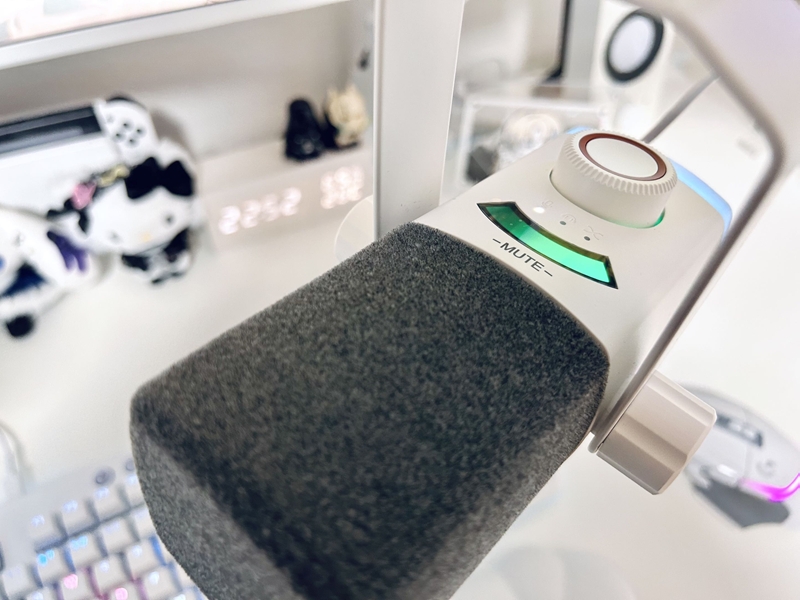
「AM8PROT」の天面には大きな3-in-1ダイヤルが中央に配置されています。タッチ式でミュート時に赤くランプが点灯するのは「AM8」と共通ですね。
また、マイクのゲインやヘッドホン音量も同様のパネルから、ライトグラデーションで判別することができます。こちらは「AM8PROT」からの仕様となっており、デザイン性と利便性を両立した設計が伺えます。
コードをしまう場所がないのはちょっと惜しい・・・!
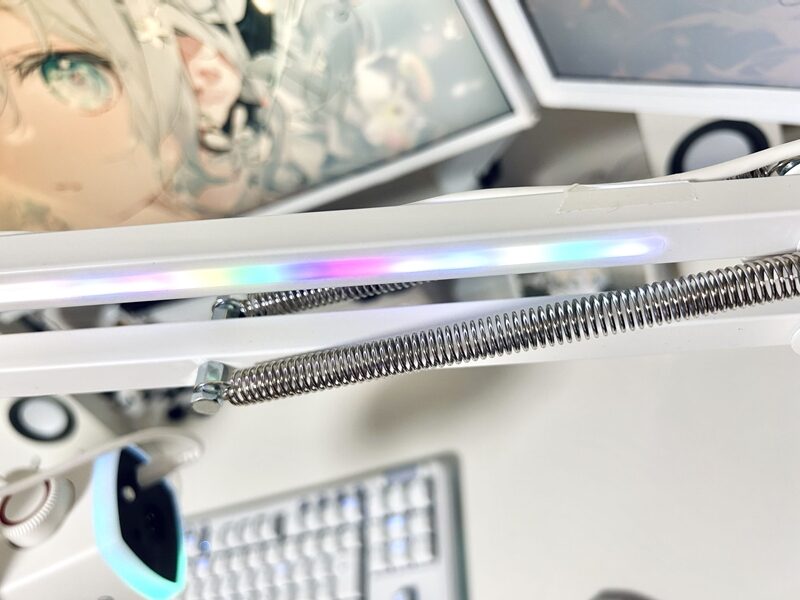
1点気になるポイントがあるのですが、”コードが隠せない“ところが非常に惜しいです。アームのRGBライトの点灯バリエーションも多く、デザイン性に満足はしていたのですがコードが隠せないんですよね。
写真からもみてわかる通り、白のマスキングテープで後ろにコードを固定して筆者は設置しました💦パッと見は全然気にならないですが、全体的にデザインが洗練されてるだけあって惜しいポイントだと感じました。
AM8とAM8PROTの『音質』を比較
ここからは、実際に私が録音した音源をもとに AM8とAM8PROTの音質の違い を体感してもらいます。
私はオーディオインターフェイスを持っていないのでここで聞いてもらう音声はすべてUSB-C接続のものとなっています。
AM8の音質
AM8PROTの音質
比較した感想
パッと聞く感じだけでもかなり差がわかる結果となりました。AM8も十分と言える音質ですが、AM8 PROTはクリアな音質に加え、声に深みを感じるような印象を受けます。
また、Discordのノイズキャンセリングをつけることで、後ろに流れていたノイズ音も消え、かなり聞こえやすくなりました。
専用ソフト「FIFINE Genie」でDeep Voiceプリセットもテストしてみましたが、こちらも低音がしっかり補強されており、配信にも使用できるような音質にパワーアップしたかと思います。
設定には騒音抑制の項目もあり、組み合わせ次第で音質は細かいところまで拘れそうです。
EQセッティングでは9種類のプリセットから簡単に好みの音声を選ぶことが出来るほか、自身でゲインや周波数などをカスタムで設定することができます。
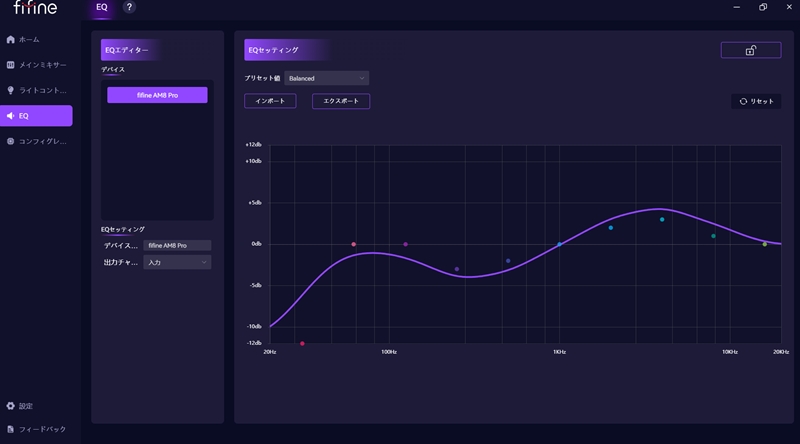
全体的に専用ソフト「FIFINE Genie」の使用感はシンプルで使用しやすく初心者にも優しい設計となっていました。
また、ソフトからマイクのRGBライトをコントロールすることも可能で、AM8よりカスタム性に特化したマイクに進化していました。
FIFINE AM8がおすすめな人
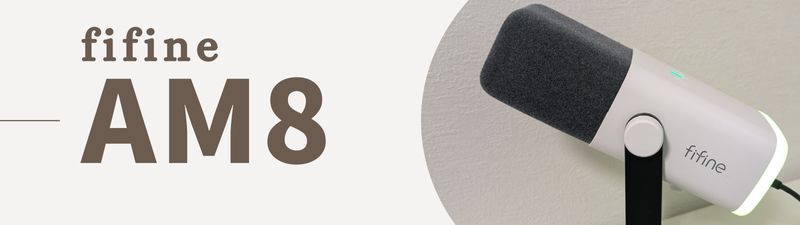
FIFINE AM8は、必要十分な機能を備えたシンプルなゲーミングマイクを探している人におすすめです。また、AM8にはデスクトップマイクスタンドが付属しているためマイクアームよりスタンドで使用したい人に向いています。
USB-CとXLRの両方に対応しており、PCに接続してすぐに使えるUSB接続に加えて、将来的にオーディオインターフェースなどを導入して本格的な音声環境へ移行することもできます。
FIFINE Genieのような専用ソフトによる細かな設定や、AM8PROTの3-in-1ダイヤルなどを必要としないのであれば、シンプルな操作性のAM8のほうが扱いやすいでしょう。
シンプルで必要十分な機能を備えているAM8。
難しい操作がいらないため、マイクデビューの最初の1本におすすめ!
付属のデスクトップマイクスタンドは、高さ調節ができない。
声が小さい方は、FIFINEが別途販売しているマイクスタンドが必要かも
FIFINE AM8PROTがおすすめな人
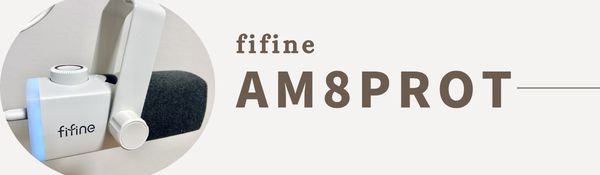
FIFINE AM8PROTは、AM8の基本的な使いやすさを残しながらより多機能な操作性と充実したゲーミング環境を求める人におすすめです。特に動画配信やゲーム実況に最適なマイクを探している方に向いています。
「3-in-1ダイヤル」が搭載されていることから、ゲーム中でもソフトを開いたり設定画面を切り替えたりすることなく、手元でマイク音量とシステム音量を調整できます。
また、FIFINE Genieにも対応しており、EQによる音質調整やRGBライティングのカスタマイズなど、AM8よりも細かな設定が可能なため、設定をこだわりたい方はAM8PROTが良いでしょう。
マイク・ブームアーム・音量調整・ソフトウェア全てを含めた強化したモデル。
多機能な操作性からVCだけでなく、動画配信やゲーム実況などにおすすめ
コードを隠す場所がない
FIFINE AM8とAM8PROTはどっちがおすすめ?
FIFINE AM8とAM8PROTを比較してみると、どちらもUSB-CとXLR接続に対応したダイナミックマイクで、ゲーム実況やDiscordでのボイスチャットなど幅広い用途で活躍できるマイクです。
できるだけシンプルに使いたい人や、コストを抑えたい人にはFIFINE AM8がおすすめ!
→必要な機能がしっかり揃っており、デスクトップスタンドも付属しているため
購入後すぐにゲームやボイスチャットで使用できる◎
Amazon
楽天市場
より快適なゲーム環境や動画配信、ゲーム実況をしたい人にはFIFINE AM8PROTがおすすめ!
→3-in-1ダイヤルによる音量・ゲイン調整、FIFINE Genieによる音質のカスタマイズ、
RGBブームアームなど、AM8にはない多機能性が魅力◎
Amazon
楽天市場
特に、マイク音量とシステム音量を頻繁に調整する人や、マイクアームまで含めてデスク環境を一度に整えたい人なら、AM8PROTの利便性を実感しやすいでしょう。
逆に、すでにマイクアームを持っていて、専用ソフトや細かな音量調整機能を必要としないのであれば、AM8で良いかと思います。
「コスパとシンプルさならAM8」「機能性と快適さならAM8PROT」という基準で選ぶと、自分の用途に合ったモデルを選びやすいでしょう。
まとめ:筆者の個人的なおすすめは「AM8PROT」
筆者はDiscordを使用したVC、動画の録音をメインとしてマイクを使用しておりますが「AM8」「AM8PROT」どちらも使用した結果、おすすめは「AM8PROT」となりました!
特に深みがある音質がお気に入りで、マイクとアームがセットで2万程のお値段に収まるためコスパの良さが魅力かなと思います。
また、ブームアームが女性でも動かしやすいのがかなり嬉しいです!
モニターアームやマイクアームは安い製品だとかなり力を込めないと動かないものがありますが、付属のブームアームは軽い取り回しで高さ固定も問題ないため非常に扱いやすかったです。
外見に関しても、以前使用していたホワイトモデルのAM8のスタンドが黒でしたが、AM8PROTはマイクもアームも含め「白」一色に統一できたのが嬉しいポイントでしたね。そしてRGBライトのカラーバリエーションが多いです。
ではではゲーマーの皆さんのVCや配信、録音に少しでも役に立てば幸いです!
以上、最後まで読んでいただきありがとうございました。
良いゲームライフを!